LUCIOLE:Manuel vFluence
De GBLL, TAL, ALAO, etc.
Dans Luciole le joueur incarne Sasha un petit garçon qui s'engage pour sauver des animaux d'une organisation mystérieuse qui les capture. Pour le libérer, il intègre firefly une organisation d'agents secrets.
La narration intègre les différents mini-jeux (ou activités) au sein d'un ensemble de missions (organisées autour des contenus langagiers à aborder). Ces mini-jeux peuvent se dérouler uniquement dans l'application ou avoir recours à des supports physiques à imprimer.
À l'heure actuelle, le jeu est en phase d'expérimentation.
Pour le moment les principaux problèmes rencontrés[1] sont les suivants (ils ont tous une parade, décrite ci-dessous) :
- compte « introuvable » ;
- Bug de début de jeu ;
- Bug du tutoriel du training center ;
- comment tester le jeu sans mélanger ses données avec celles des élèves ?
Les bugs ci-dessus ont été corrigés. Si vous voulez la nouvelle version du jeu, vous pouvez nous contacter (une fois que les activités des bugs ont été passées on ne gagne pas grand chose à mettre à jour).
Installation/Mise en place
Version Trans-3
Voir la documentation du plugin d'authentification ici :
https://drive.google.com/file/d/1Y0kKI07M6sdAoraifEnNmmXadseI_Ge-/view
Version protocole ÉCRIMO2
Nous avons installé sur vos tablettes le logiciel et nous allons associer à chaque enfant une tablette et un compte.
Il est primordial que chaque enfant ne joue que sur sa tablette avec son compte.
Création des comptes (avant la livraison des tablettes)

Tablette n°1 avec trois comptes associés
Nous sommes bien conscient qu'il s'agit d'une contrainte compliquée pour la gestion de classe, mais sans cela, il nous sera impossible d'exploiter les résultats de l'étude.
Pour effectuer cette affectation, nous avons créé un tableau double entrée avec vos listes d'élèves et le nombre de tablettes à votre disposition. Ce tableau a été rempli par ordre alphabétique :
| groupe 1 | groupe 2 | groupe 3 | |
|---|---|---|---|
| tablette 1 | Medhanie Rezene | Daniel Lamontagne | Anouk Soucy |
| tablette 2 | Harbin Bouchard | Susanne Beausoleil | Gho'Ka Subaiesh |
| tablette 3 | Angela Fallaci | Orane Roux | Nuha Zinat Kouri |
La contrainte de l'usage d'une tablette (et une seule) fait que les groupes peuvent être mixés à condition que deux élèves partageant la même tablette ne soient jamais dans le même groupe. Cela signifie que, dans l'exemple ci-dessus, Medhanie ne pourra jamais jouer en même temps que Daniel. En revanche, si pour des raisons de différenciation pédagogique il est pertinent que Susanne rejoigne le groupe 1, le temps d'une session, c'est possible (Harbin rejoindra alors le groupe 2 pour travailler avec Orane).
Résumé : Dans le tableau qui vous a été envoyé par mail, assurez-vous que deux enfants que vous imaginez vouloir faire travailler ensemble (pendant que d'autres enfants jouent) ne soient jamais sur la même ligne (affectés à la même tablette). Si la répartition proposée ne vous convient pas, merci de nous renvoyer le tableau corrigé au plus vite.
Utilisation
Chaque tablette a été étiquetée avec :
- un numéro de tablette
- la liste des comptes utilisables dessus
Une étiquette a été remise pour chaque enfant avec son nom, la tablette associée et son compte (groupe + compte, ainsi que le mot de passe à saisir pour se connecter). Il est suggéré que chaque enfant la colle sur un cahier qu'il conservera jusqu'à la fin de l'année (cahier de liaison, cahier utilisé pour l'anglais en classe, etc.).
Test du jeu par un enseignant
Pour tester le jeu, vous pouvez utiliser une tablette élève et vous connecter à n'importe quel compte qui n'est pas affecté à un enfant (pour la liste des comptes voir mode offline).Une fois que vous avez choisi votre compte, envoyez-nous un e-mail indiquant sur quelle tablette vous jouez et avec quel compte (ex: tablette 4, groupe théière, compte pantalon sur fond rouge). Cela nous permettra de ne pas prendre vos actions pour une erreur dans le protocole expérimental.
Mode offline (utilisation libre)
En mode offline, un ensemble de comptes est disponible sur la tablette. Chaque compte permet à un joueur différent de stocker sa progression.
La liste des comptes disponible en mode offline est accessible à l'adresse suivante :
https://luciole.lezinter.net
Connexion
Chaque enfant à un compte, ce qui lui permet de se conserver sa progression. Dans le cadre des expérimentations, les enfants se voient attribuer des comptes

Pour se connecter, il faut sélectionner le groupe, le compte puis saisir le code. Pour faire apparaitre les pictogrammes « cachés » il faut faire tourner le cadran comme sur un vieux téléphone (Attention, cela ne tourne pas quand on touche les pictogrammes, il faut bien faire tourner en partant de l'intérieur du cadran) :
Expérimentation/Informations sur la progression des enfants
Il est attendu que les élèves jouent 22 séances de 20 minutes sur la durée de l'expérimentation.
La progression ne demande pas de travail en dehors du jeu.
Il est préférable que les élèves quittent toujours l'application à la fin de la session.
Gestion du temps
Une jauge de temps est présente en permanence dans le jeu. Elle est réglée pour 20 minutes. Tant qu'il reste du rouge, les 20 minutes ne sont pas écoulées. Au bout de 20 minutes l'enfant entend un signal sonore et le jeu est mis en pause automatiquement. La consigne donnée pendant le tutoriel est de demander quoi faire à un adulte. Si les enfants jouent quelques minutes de plus pour pouvoir terminer l'atelier, ce n'est pas un problème.
-
 Écran de pause. La présence de rouge dans la jauge de temps indique que les 20 minutes ne sont pas finies
 -
 Écran de fin de session, le joueur peut malgré tout continuer


Contenus abordés
Si vous voulez savoir à quels mots un enfant a été confronté vous pouvez vous connecter à son compte et aller voir son carnet de notes (merci cependant de nous indiquer par mail quand vous l'avez fait, sinon cela passera pour une session de jeu de l'élève dans nos analyses). Vous trouverez ci-dessous la liste des notions abordées.
-
 Actions
 -
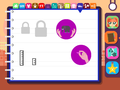 Adjectifs
 -
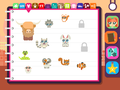 Animaux
 -
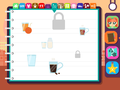 Boissons
 -
 Couleurs
 -
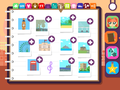 Culture
 -
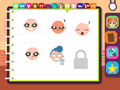 Émotions
 -
 Visage
 -
 Formes
 -
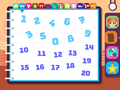 Nombres
 -
![Phonologie[2]](/w/images/thumb/Carnet_de_Notes-Phonologie.png/120px-Carnet_de_Notes-Phonologie.png) Phonologie[2]
Phonologie[2] -
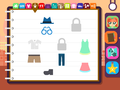 Vêtements


![Phonologie[2]](/_/Fichier:Carnet_de_Notes-Phonologie.png)

Mini-jeux récurrents
Les règles de chaque mini-jeu sont expliquées au début de chaque activité. L'enfant devra sélectionner différents objets (en les touchant) ou les faire glisser. Mais certains jeux peuvent avoir des règles récurrentes ou des modalités d'action requérant une intervention d'un adulte dans la configuration du système.
Remember
Le but de ce mini-jeu est d'ancrer le lexique qui sera réutilisé ultérieurement en contexte. Il s'appuie sur les règles d'un jeu créé en 1978 et qui continue à être produit : le Simon. Dans la version originale, il s'agit pour l'enfant de retenir la séquence la plus longue possible de couleurs (associées à une note).
Dans notre cas, il s'agira de retenir une liste de mots la plus longue possible. Comme les mots à retenir changeront à chaque occurrence du jeu, nous avons décidé de décomposer le jeu en deux phases :
- une première phase où l'enfant n'a pas à faire de longues séquences, mais doit montrer au jeu qu'il connait les mots en associant correctement 2 fois chaque mot à son image (dans ce cas le système surligne le mot énoncé pendant la séquence modèle) ;
- une seconde phase où l'enfant aura un score attribué en fonction de la longueur de la séquence qu'il retient. Pour se focaliser sur la compréhension orale, les mots énoncés ne sont plus surlignés pendant la séquence modèle.
QR codes
Les QR codes sont utilisés à partir de la mission 5. Ils ont plusieurs objectifs :
- amuser les enfants ;
- servir de vecteur d'immersion en faisant pénétrer le jeu dans l'environnement physique du joueur ;
- à terme on utilisera les QR codes pour désigner des objets du monde réels pour les nommer (ex : mobilier de la classe), mais également pour permettre au joueur de faire l'expérience de certains concepts linguistiques comme les prépositions de spatialisation (faisant l'hypothèse que de limiter les représentation schématiques de ces concepts peut faciliter leur acquisition).
Pour que le système puisse lire les QR codes, il faut donner accès au jeu à la caméra de la tablette.
Les QR codes doivent exister physiquement dans la classe ou dans l'espace de jeu de l'enfant. Si vous ne les avez pas reçus avec le jeu, vous pouvez les imprimer.

Problèmes possibles/probables
Configuration de la caméra
La première fois que l'enfant rencontrera un mini-jeu de type « QR code », le système lui demandera s'il a droit d'accéder à la caméra de la tablette.
Il faut répondre « OK ».
Si vous[3] avez répondu non, à chaque fois que l'appareil photo est mobilisé (chaque activité “QR code”), le joueur sera désespérément bloqué avec un écran noir à la place du flux vidéo.
Mais vous pouvez encore autoriser Luciole à accéder à la caméra en allant dans les « Réglages/Paramètres », dans la partie « Applications » :
-
 Autorisation de l'accès caméra sur iOS
 -
 Paramètres des applications sur android
 -
 Paramètres de Luciole sur android
 -
 Autorisation de l'accès caméra sur android


Bugs connus
Premier succès

Au tout début du jeu, juste après que le joueur a accepté de participer, quand la barre d'outils (sur la droite) apparait pour la première fois, le jeu se bloque.
Pour débloquer le jeu, il suffit de sortir du jeu (soit avec le bouton pause : toucher la jauge, puis sortir, soit en fermant l'application), et de re-rentrer.
NB : le bug a été identifié et corrigé (si vous voulez mettre à jour l'application, contactez-nous).
Tutoriel training center


Dans le tutoriel du training center, si l'enfant se déconnecte avant d'avoir appuyé sur la médaille[5], alors quand il se reconnecte, le jeu plante quand il appuie sur la médaille.
Pour débloquer le jeu, il faut fermer l'application et la relancer.
Arrêter de jouer
À la fin de chaque session, il est préférable que les élèves se déconnectent. Il n'est pas nécessaire de fermer l'application. Dans le cas de certains bugs, il peut être préférable de fermer l'application.
Quitter l'application/se déconnecter
Pour quitter l'application, il faut toucher la porte dans le menu pause (qu'il ait été déclenché en appuyant sur le chrono ou automatiquement).
Attention : le chrono recommence à chaque connexion.
Voir section gestion du temps.
Fermer l'application

Attention : Se déconnecter, n'est pas la même chose que fermer l'application.
Pour fermer l'application, on peut :
- Redémarrer la tablette
- Selon le système d'exploitation


Supports physiques
Poster “British Isles”

Le poster est destiné à être imprimé au format A1, il est disponible en différentes versions selon le matériel à votre disposition. Idéalement, il doit être accessible aux enfants en autonomie, ils n'auront pas tous des activités qui l'utilisent en même temps. Le poster ne doit pas être affiché trop haut, il faut bien que les enfants puissent voir ce qu'ils scannent même quand ils visent le haut du poster (mettre le bas du poster à 50 à 60 cm du sol semble être une bonne solution).
Version “imprimeur”
Si vous avez accès à une structure qui peut imprimer au format A1, mieux vaut utiliser cette version avec traits de coupe :
Version “DIY”
Pour imprimer vous-mêmes sur votre imprimante A4 le poster et le conserver à l'échelle (à vos marges d'impression près), ci-dessous, une version créée avec posterazor[6]. Il faudra imprimer le fichier ci-dessous à 100% de sa taille en le centrant par rapport à la zone d'impression (le fichier a été créé pour fonctionner avec des marges d'impression de 2,5cm).
Ensuite il s'agira de faire un puzzle avec la méthode décrite dans la vidéo ci-dessous (la partie qui nous intéresse commence à 1'30") Le poster fourni a des zones de superposition de 2,5cm (overlap dans la vidéo), la découpe n'a donc vraiment pas besoin d'être précise :
Livret “Mission 8”

Attention, quand l'enfant arrive à la mission 8, il faudra lui transmettre le livret ci-dessous, pour qu'il puisse compléter la mission. Dans un souci d'immersion, ce n'est pas dit explicitement dans le jeu. Demandez bien aux enfants de vous prévenir quand ils arrivent à la mission 8.
Dans la mission 8, Sasha trouve un livret, qui va servir au joueur à sortir d'un labyrinthe. Ce livret tient sur 3 feuilles A4 (si chaque enfant peut avoir le sien, ils peuvent aussi se le transmettre). Le livret est agencé pour permettre une impression recto-verso avec retournement sur le côté court. Ensuite il suffit de plier le livret en deux (et de l'agrafer ou le coudre).
Le livret prêt à imprimer (noir et blanc ou couleur)
Vous pouvez imprimer en couleur (pour faire joli), ou noir et blanc : la couleur n'est pas utilisée dans le jeu.
NB : Nous avons numéroté les pages en tout petit en bas au milieu de la page pour que vous puissiez vérifier qu'il était assemblé correctement.
Mise à jour de l'application
En cas de correctif, il peut vous être demandé de mettre à jour l'application (opération à réaliser sur chaque tablette) :
-
 1. Autoriser l'installation d'application hors du store (paramètres)
2. Connecter la tablette au WiFi -
 3. Vous rendre dans le navigateur et télécharger l'apk à l'adresse indiquée
4. Une fois que le téléchargement est terminé ouvrir la liste des téléchargements (menu hamburger → téléchargements) -
 4. Toucher le nom de l'application dans la liste des téléchargements
 -
 5. Lancer l'installation
 -
 6. L'installation est terminée, les sauvegardes ne devraient pas être altérées


